支払い・入金
お客様確認から支払い画面を開く
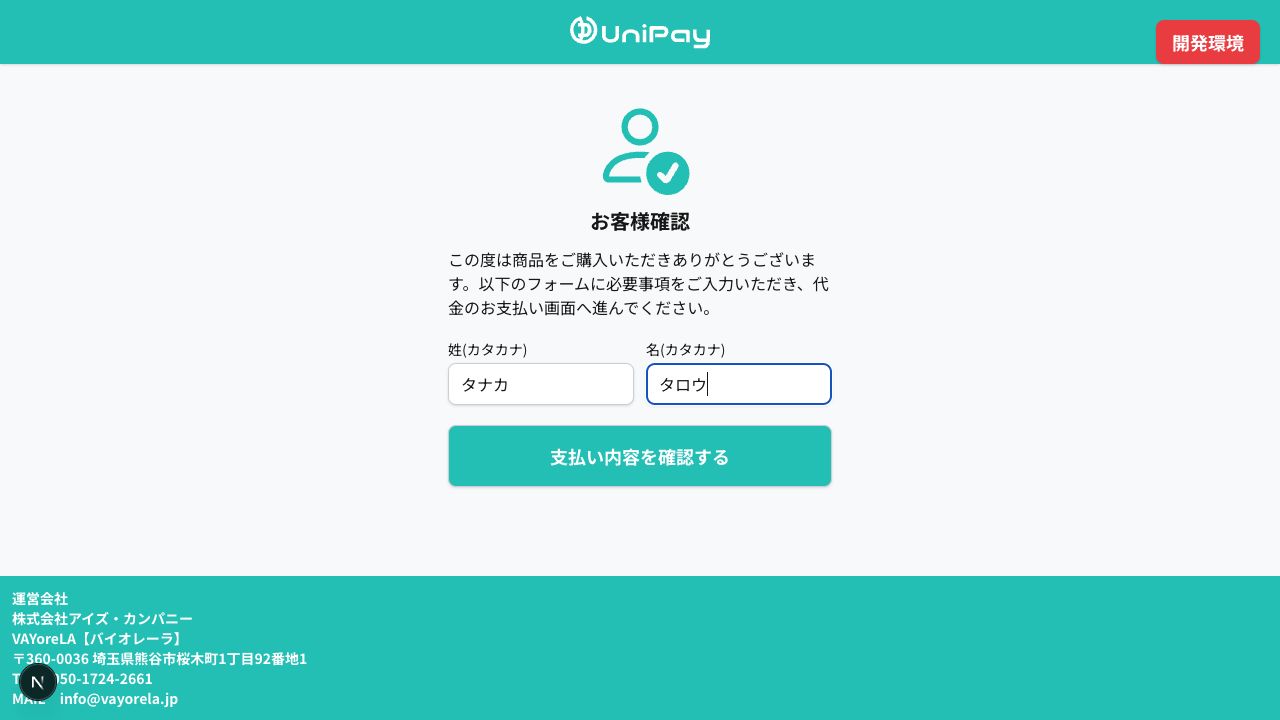
支払い案内の専用URLを開き、登録された姓・名のカタカナを入力して支払い内容を確認します。
更新日
できること
「お客様確認」画面でご自身の支払いを確認し、「代金支払い」画面を開きます。個別に支払う方が対象です。
始める前に
注文先・所属チームなどから届いた、支払い専用URLをご用意ください。UNIpayに登録された、ご自身の姓・名のカタカナが必要です。
掲載画像の氏名・金額・期限は架空の操作例です。支払い専用URLは他の方に共有しないでください。
操作手順
- 支払い案内に記載された専用URLを開き、「お客様確認」と表示されることを確認します。
- 姓(カタカナ) と 名(カタカナ) を、それぞれの欄に入力します。姓と名を一つの欄にまとめず、登録された表記で入力してください。
- 支払い内容を確認する を押します。
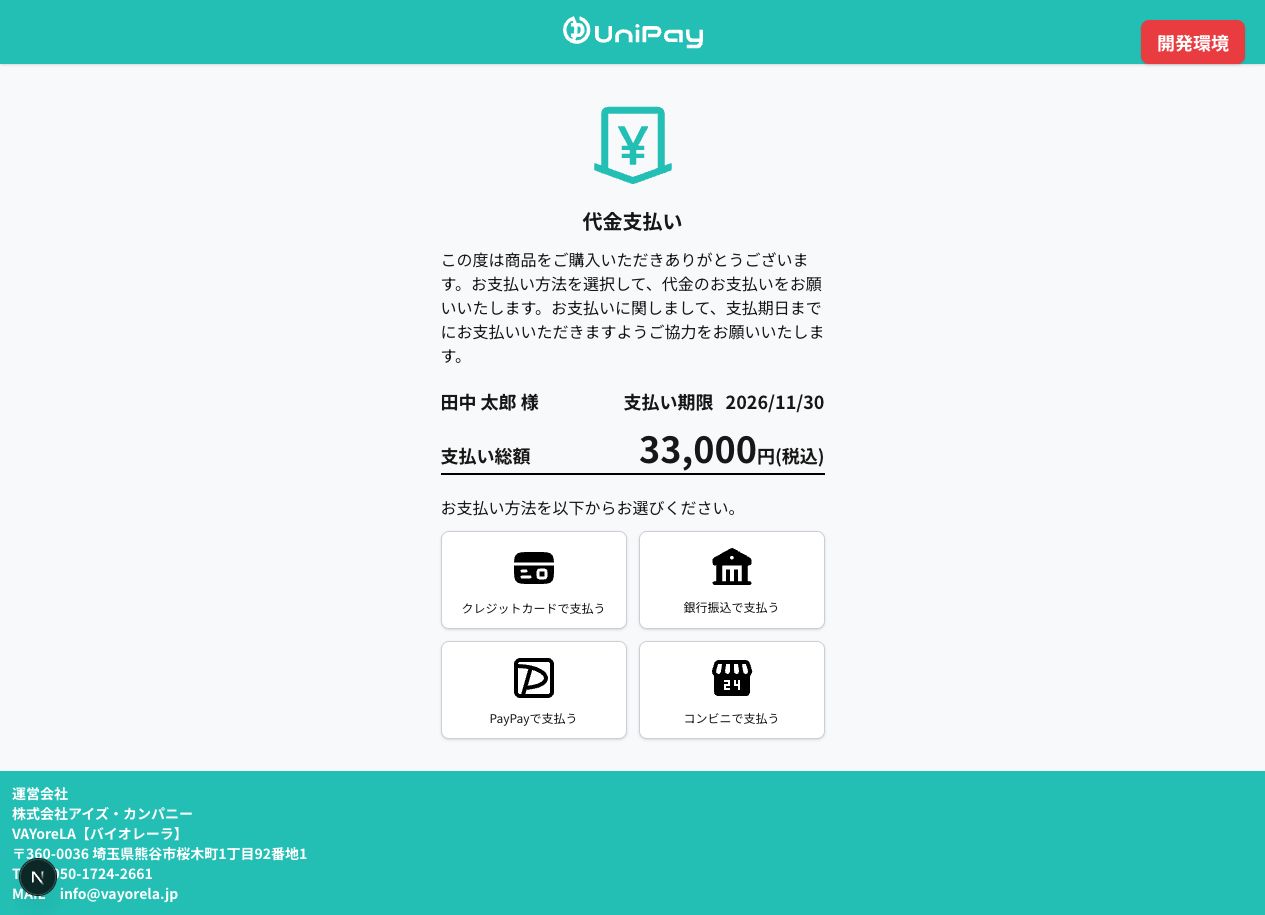
- 「代金支払い」画面で、ご自身の氏名・支払い期限・金額を確認します。別の方の情報が表示された場合は、支払いへ進まず案内元へ連絡してください。
完了の確認
「代金支払い」画面が表示され、ご自身の支払い内容を確認できれば本人確認は完了です。続けて支払い方法を選択します。銀行振込は銀行振込で支払うを参照してください。
すでに入金が反映されている場合は、「支払い完了」など支払い状況に応じた画面が開くことがあります。
困ったとき
| 表示・状況 | 確認すること |
|---|---|
| ログインに失敗する、入力情報が正しくない | 姓・名の欄が逆になっていないか、登録されたカタカナと一致しているか確認します。解消しない場合は案内元へ登録表記を確認してください。 |
| ページが見つからない | 案内のURLを途中で切らずに開き直します。古いURLや別の注文のURLでないか確認してください。 |
| 通信エラーが出る | 接続を確認してから再度開きます。繰り返す場合は案内元へ連絡してください。 |